
¡Libera tu celular hoy mismo y gratis! Mira cómo haciendo clic abajo.

Por qué limpiar ahora
Mantener tu dispositivo limpio mejora la capacidad de respuesta de las aplicaciones y reduce los bloqueos durante tareas importantes. Además, eliminar archivos inútiles protege la privacidad y evita que los datos personales se dispersen. Sin embargo, mucha gente asume que la limpieza requiere pago o conocimientos técnicos profundos.
Antes de comenzar: preparación esencial
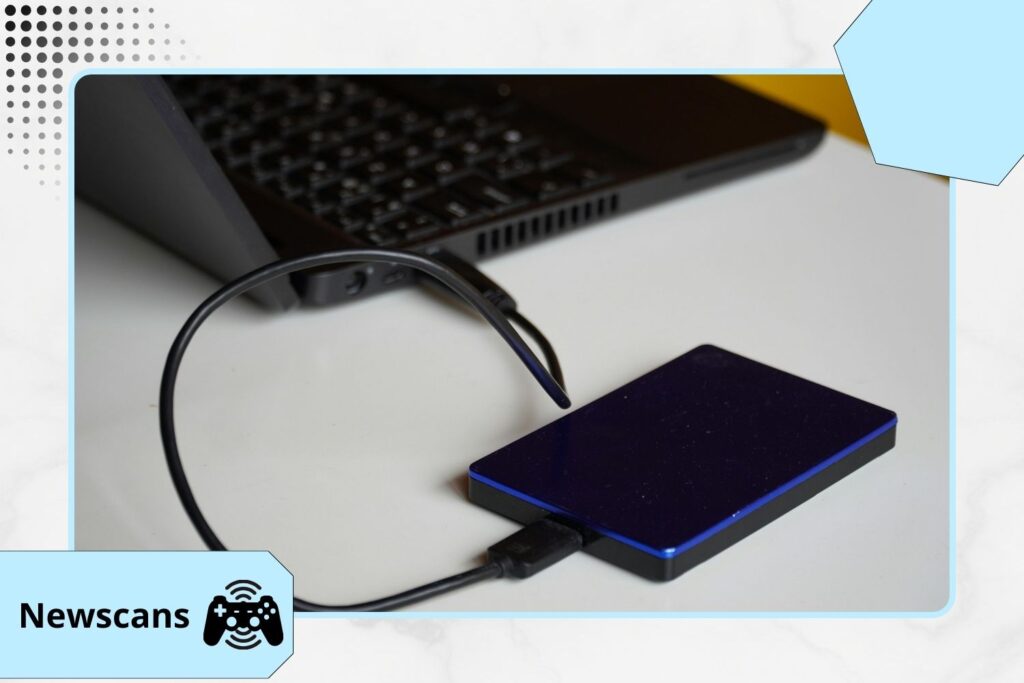
Primero, haz una copia de seguridad de tus datos más importantes, como fotos, documentos y contactos, en almacenamiento en la nube o en un disco externo. Luego, verifica el nivel de batería y conecta el dispositivo a la corriente si planeas tareas largas. Finalmente, anota las contraseñas o sincroniza un gestor de contraseñas para evitar perder acceso.
Limpieza digital: elimina archivos inútiles
Comienza por archivos grandes y duplicados ordenando tu administrador de archivos por tamaño y localizando carpetas que almacenan vídeos o copias de seguridad antiguas. Después, borra todo lo que ya no necesites, evitando carpetas del sistema si no te sientes seguro. También revisa la carpeta de descargas en busca de instaladores y PDFs que ocupan gigabytes.
Limpieza de aplicaciones: desinstala lo que no usas
Revisa las aplicaciones instaladas e identifica las que no has usado en meses. A continuación, desinstálalas para liberar almacenamiento y reducir procesos en segundo plano. Además, en teléfonos inteligentes, restringe los datos en segundo plano para aplicaciones que consumen datos móviles innecesariamente.
Anúncios
Navegadores: libera espacio y acelera la navegación
Borra caché, cookies e historial, y elimina extensiones innecesarias que consumen memoria. Por ejemplo, extensiones de cupones o barras de búsqueda antiguas suelen reducir el rendimiento. Luego, configura tu navegador para abrir una página de inicio ligera y usa un administrador de pestañas si trabajas con muchas pestañas.
Archivos temporales y actualizaciones: no los ignores
Los sistemas operativos acumulan archivos temporales durante actualizaciones e instalaciones, así que usa las herramientas integradas para eliminarlos. En Windows, ejecuta Disk Cleanup; en macOS, inspecciona las carpetas de caché de usuario; en Linux, usa comandos sencillos para limpiar la caché. Además, mantén el sistema actualizado, ya que las actualizaciones optimizan el rendimiento y corrigen errores.
Limpieza física: cuida el hardware
Quitar el polvo del teclado, las rejillas de ventilación y la pantalla mejora la refrigeración y previene el sobrecalentamiento. Primero, apaga y desconecta el dispositivo. Luego, usa un cepillo suave o aire enlatado para eliminar polvo de los ventiladores y disipadores. Finalmente, limpia la pantalla con un paño de microfibra y una solución adecuada, evitando líquidos sobre el dispositivo.
Optimización del rendimiento: ajustes simples y eficientes
Desactiva programas de inicio innecesarios revisando la lista de inicio en el administrador de tareas. Además, reduce efectos visuales para priorizar el rendimiento. En sistemas móviles, limita las actualizaciones en segundo plano y las sincronizaciones frecuentes para aumentar la fluidez al abrir aplicaciones y cambiar de tareas.
Seguridad y privacidad: limpieza que protege
Elimina archivos sensibles usando métodos de borrado seguro cuando se trate de información personal, por ejemplo herramientas que sobrescriben archivos antes de su eliminación. Además, revoca permisos de aplicaciones para contactos, cámara y ubicación cuando no las uses. Finalmente, habilita la autenticación de dos factores para cuentas principales y mantén las copias de seguridad cifradas.
Herramientas gratuitas útiles
Varias herramientas gratuitas simplifican la limpieza sin complicaciones. En Windows, usa Disk Cleanup y utilidades confiables para encontrar archivos grandes. En Android, apóyate en administradores de archivos y aplicaciones de limpieza de tiendas oficiales. En iOS, usa opciones nativas para liberar espacio y optimizar el almacenamiento. Además, utiliza gestores de fotos para eliminar duplicados.
Consejos poco conocidos y trucos avanzados
Usa compresión selectiva para carpetas que usas raramente y mantén el acceso mediante enlaces simbólicos para ahorrar espacio sin perder organización.
- Programa la limpieza automática de carpetas temporales para que el dispositivo mantenga el rendimiento sin mantenimiento manual.
- Para fotos, habilita la sincronización en la nube con compresión optimizada para liberar espacio local mientras se preserva una calidad aceptable.
- Sustituye discos duros antiguos por SSD para obtener grandes mejoras de velocidad, aunque ese paso requiere inversión.
- Elimina archivos de idioma innecesarios de programas grandes para ahorrar gigabytes sin perder funcionalidad.
- Rutina ideal: 15 minutos por semana
Crea una rutina corta y eficiente revisando descargas y vaciando la papelera como hábito semanal. Luego, revisa aplicaciones instaladas y actualiza el sistema en momentos de baja actividad. Finalmente, borra la caché del navegador y revisa permisos de privacidad para evitar acumulación.
Cómo identificar archivos que realmente importan
Aplica criterios claros como fecha de último acceso, tamaño del archivo y origen para decidir qué conservar. Por ejemplo, archivos descargados hace más de un año y nunca abiertos suelen no tener valor. Además, prioriza eliminar duplicados grandes mientras verificas carpetas de trabajo activas antes de cualquier eliminación.
Limpieza de dispositivos móviles: pasos prácticos
- Inspecciona el almacenamiento en ajustes y encuentra las aplicaciones que usan más espacio.
- Desinstala aplicaciones no usadas por más de 30 días.
- Mueve fotos y vídeos a la nube y borra las copias locales una vez confirmes las copias de seguridad.
- Borra las cachés individuales de las aplicaciones para liberar espacio inmediato.
- Reinicia el dispositivo después de la limpieza para asegurar la liberación completa de memoria.
- Copia de seguridad inteligente: protege antes de borrar
Siempre realiza copias de seguridad antes de limpiezas grandes usando servicios en la nube confiables o un disco externo. Verifica la integridad de los archivos copiados y solo entonces confirma la eliminación local para evitar pérdidas accidentales que costen tiempo y dinero recuperar.
Limpieza de cuentas y sincronizaciones
Revisa cuentas conectadas y elimina dispositivos antiguos con acceso a la cuenta. Por ejemplo, cierra sesiones olvidadas y cambia contraseñas cuando detectes accesos sospechosos. Además, elimina contactos duplicados y sincronizaciones redundantes que crean conflictos entre dispositivos.
Gestión del almacenamiento en la nube
Los planes gratuitos de nube suelen ofrecer espacio limitado, así que revisa los archivos almacenados y elimina versiones antiguas de documentos. Aun así, archiva proyectos finalizados en una carpeta separada y comprime archivos grandes antes de subir cuando sea posible. Usa funciones de optimización del servicio para reducir duplicados.
Ajustes para jugadores y editores multimedia
Los juegos y software de edición consumen mucho espacio con cachés y archivos temporales, así que inspecciona carpetas de instalación y actualizaciones. Considera mover bibliotecas de medios a unidades secundarias cuando estén disponibles. Además, limita DLC y contenido extra que rara vez accedes y usa herramientas nativas para limpiar las cachés de los juegos.
Eliminación segura de contraseñas y datos sensibles
Usa un gestor de contraseñas confiable y elimina contraseñas guardadas en navegadores si no quieres sincronización. También borra entradas de autocompletado y datos de tarjetas guardadas en navegadores públicos o compartidos. Finalmente, habilita bloqueos biométricos o PIN para proteger el acceso a contraseñas en dispositivos.

Errores comunes que dificultan una limpieza eficaz
No realices limpiezas sin copia de seguridad y evita aplicaciones de limpieza “deep-clean” desconocidas que puedan empujar servicios de pago o poner en riesgo la privacidad. Prefiere herramientas reconocidas o funciones nativas del sistema, y nunca borres carpetas del sistema a ciegas porque puedes comprometer la estabilidad del dispositivo.
Cuándo buscar ayuda profesional
Si aparecen problemas de hardware como ruidos extraños o apagados repentinos, consulta a un técnico. Por ejemplo, discos duros fallando o ventiladores rotos requieren intervención profesional. Antes de reparar, realiza una copia de seguridad de todos los datos y registra los comportamientos observados para ayudar al diagnóstico.
Lista de verificación práctica: sesión de 20 minutos
- Copia rápida de seguridad de archivos esenciales.
- Borrar descargas y vaciar la papelera.
- Desinstalar aplicaciones no usadas.
- Borrar caché del navegador y eliminar extensiones innecesarias.
- Comprobar actualizaciones del sistema y de aplicaciones.
- Revisar permisos de privacidad.
- Limpieza física rápida del teclado y las rejillas de ventilación.
Sigue esta lista semanalmente para mantener el rendimiento.
Herramientas y recursos recomendados (gratuitos)
Descarga herramientas solo desde fuentes oficiales y confiables, favorece utilidades nativas, aplicaciones de tiendas oficiales y software open-source reconocido. Siempre lee reseñas recientes antes de instalar cualquier aplicación.
Minimización de riesgos al limpiar
Evita comandos o scripts que no entiendas y nunca ejecutes scripts de limpieza desconocidos, ya que pueden eliminar archivos críticos. Mantén un segundo dispositivo disponible para investigar si surge algún problema y adopta prácticas seguras para evitar sorpresas.
Beneficios de mantener una rutina de limpieza
Una rutina regular de limpieza reduce los tiempos de carga, aumenta la longevidad de la batería y protege los datos personales. Además, los usuarios experimentan menos frustraciones por bloqueos y fallos. Por lo tanto, adopta hábitos simples y disfruta de mejoras constantes.
Mantenimiento avanzado: firmware, TRIM y elecciones de sistema de archivos
Realiza actualizaciones de firmware y BIOS periódicamente para mejorar la compatibilidad y estabilidad. Además, los fabricantes suelen entregar correcciones que mejoran la gestión térmica y el soporte de discos. Por lo tanto, consulta las páginas de soporte oficiales antes de aplicar actualizaciones y sigue las instrucciones del proveedor.
Habilita TRIM en los SSD para mantener el rendimiento a largo plazo y reducir la amplificación de escritura. En Windows, ejecuta el comando correspondiente o verifica la configuración en la optimización de almacenamiento. En Linux, habilita opciones de discard o programa fstrim semanalmente, según la distribución.
Elige el sistema de archivos adecuado para tu flujo de trabajo para reducir la fragmentación y acelerar el acceso. Por ejemplo, usa NTFS en Windows para funciones avanzadas, APFS en macOS para snapshots, y ext4 o btrfs en Linux cuando necesites fiabilidad y snapshots. En consecuencia, ajusta las características del sistema de archivos a tu plan de copias de seguridad y recuperación.
Automatización y mantenimiento programado
Automatiza tareas rutinarias para ahorrar tiempo y evitar errores humanos. Usa el Programador de Tareas en Windows o cron en Linux y macOS para ejecutar copias de seguridad, limpiar cachés y recortar discos en horas de baja actividad. Además, configura las aplicaciones de sincronización en la nube para que se ejecuten solo en redes de confianza para ahorrar ancho de banda y evitar sincronizaciones parciales.
Crea scripts ligeros para tareas repetitivas y preservar la consistencia. Por ejemplo, un script puede eliminar archivos temporales más antiguos que un número de días y registrar las acciones para su revisión. Además, guarda los scripts en un repositorio con control de versiones para rastrear cambios y permitir revertir.
Usa aplicaciones portátiles cuando pruebes nuevas utilidades para evitar ensuciar el registro y servicios ocultos. Las aplicaciones portátiles se ejecutan sin instalación completa y por tanto reducen huellas persistentes en segundo plano. En consecuencia, mantienes un estado de sistema más limpio mientras pruebas herramientas útiles.
Higiene de red y router
Actualiza el firmware del router regularmente para parchear vulnerabilidades y mejorar el rendimiento de enrutamiento. Cambia las credenciales por defecto, elige una frase de paso robusta y habilita WPA3 cuando el hardware lo soporte. Además, crea una red de invitados para visitantes y así aislar dispositivos y proteger tu red principal.
Elimina redes Wi-Fi antiguas de los ajustes del dispositivo para evitar conexiones automáticas en lugares no confiables. También olvida emparejamientos Bluetooth no usados para minimizar ataques basados en emparejamientos. Mientras tanto, revisa los registros del router ocasionalmente para detectar dispositivos desconocidos que podrían indicar acceso no autorizado.
Considera configurar una pequeña VLAN o segmentación de red si alojas muchos dispositivos en casa. La segmentación evita que un dispositivo inteligente comprometido alcance tus ordenadores personales y copias de seguridad. Por tanto, incluso una segmentación sencilla eleva significativamente la postura de seguridad general.
Limpieza profunda de privacidad: metadatos, tokens OAuth y aplicaciones conectadas
Elimina metadatos EXIF de las fotos antes de compartirlas públicamente para evitar exponer ubicación o detalles del dispositivo. Usa herramientas ligeras que quiten metadatos sin degradar la calidad de la imagen. Además, revisa las propiedades de los documentos para nombres de autor o comentarios ocultos y elimínalos antes de publicar.
Audita aplicaciones conectadas y revoca tokens OAuth que ya no uses para evitar accesos persistentes. Visita las páginas de seguridad de cuentas en servicios principales y elimina integraciones de terceros que no reconozcas. Además, rota periódicamente claves de API y credenciales de servicios usadas por aplicaciones.
Segrega perfiles de navegación para diferentes actividades y evita la contaminación cruzada de cookies y extensiones. Por ejemplo, usa un perfil de navegador para trabajo y otro para tareas personales. En consecuencia, reduces el seguimiento y facilitas limpiezas selectivas cuando sea necesario.
| Plataforma | Tarea | Herramienta gratuita de ejemplo | Notas |
|---|---|---|---|
| Windows | Liberar disco, buscar duplicados | WinDirStat | Mapa visual del uso de disco, seguro para analizar |
| Windows | Borrado seguro de archivos | Eraser | Sobrescribe archivos, úsalo con precaución |
| macOS | Optimización de almacenamiento | DaisyDisk (trial) | Análisis visual del disco, verifica App Store |
| macOS | Eliminación de cachés | OnyX | Herramienta múltiple de mantenimiento, coincide con la versión de macOS |
| Linux | Uso de disco, limpieza | Baobab, BleachBit | Adecúa a los paquetes y repositorios de la distro |
| Android | Análisis de almacenamiento | Files by Google | Oficial, ligero, sugerencias de archivos |
| iOS | Gestión de fotos | Gemini Photos | Consulta reseñas en App Store, confirma privacidad |
| Multiplataforma | Copia de seguridad y sincronización | Duplicati | Copias cifradas a múltiples destinos |
Copias de seguridad versionadas y snapshots
Adopta copias de seguridad versionadas para recuperarte de eliminaciones accidentales o actualizaciones problemáticas. Usa sistemas de archivos con snapshots o herramientas de copia que conserven múltiples versiones de archivos cambiados. En consecuencia, puedes restaurar un estado funcional de archivos de horas o días antes sin restauraciones completas del sistema.
Almacena copias de seguridad críticas en al menos dos ubicaciones para limitar fallos de un solo punto. Por ejemplo, combina una copia local cifrada con una copia cifrada en la nube para equilibrar velocidad y redundancia. Mientras tanto, verifica copias de seguridad periódicamente restaurando archivos aleatorios para confirmar la integridad.
Considera copias incrementales para reducir el uso de almacenamiento mientras preservas el historial. Las estrategias incrementales copian solo bloques o archivos cambiados y por tanto aceleran las copias rutinarias. Además, combina incrementales con snapshots completos periódicos para simplificar la recuperación a largo plazo.
Eliminar bloat oculto: fuentes, paquetes de idioma y controladores huérfanos
Desinstala fuentes y paquetes de idioma no usados de aplicaciones grandes para recuperar espacio. Muchas suites de diseño traen docenas de activos opcionales que quedan sin uso. Además, busca controladores huérfanos dejados por hardware removido y usa herramientas del proveedor para desinstalar remanentes.
Audita controladores de impresora instalados y dispositivos virtuales que rara vez se usan. Elimina controladores obsoletos para reducir tiendas de controladores y el escaneo en el arranque. Además, busca imágenes antiguas de máquinas virtuales que ocupen grandes volúmenes y archívalas si ya no ejecutas las VMs.
Gestión de documentos compartidos y colaboración en la nube
Consolida documentos colaborativos en estructuras de carpetas claras para evitar duplicados y conflictos de versiones. Para unidades compartidas, adopta convenciones de nombres que incluyan fechas e iniciales del autor. En consecuencia, el equipo encuentra el archivo correcto rápidamente y las tareas de limpieza requieren menos conjeturas.
Educa a colaboradores en hábitos de limpieza para prevenir acumulación descontrolada de borradores y archivos exportados. Por ejemplo, establece una política para archivar carpetas de proyectos al finalizar y eliminar exportaciones temporales de espacios compartidos. Además, usa controles de acceso para limitar quién puede subir multimedia grande a unidades compartidas.
Créditos: Urban Tecno
¡Ver más aquí! ¡Accede también a nuestras Categorías!



 English